
Cambiar licencia de Office, Visio o Project
Key2Log Team
TABLA DE CONTENIDOS▼
Table of Contents
Click to jump to section
Cambiar licencia de Office, Visio o Project
En este articulo veremos rápidamente cómo cambiar la licencia de Office, Visio o Project de dos formas sencillas.
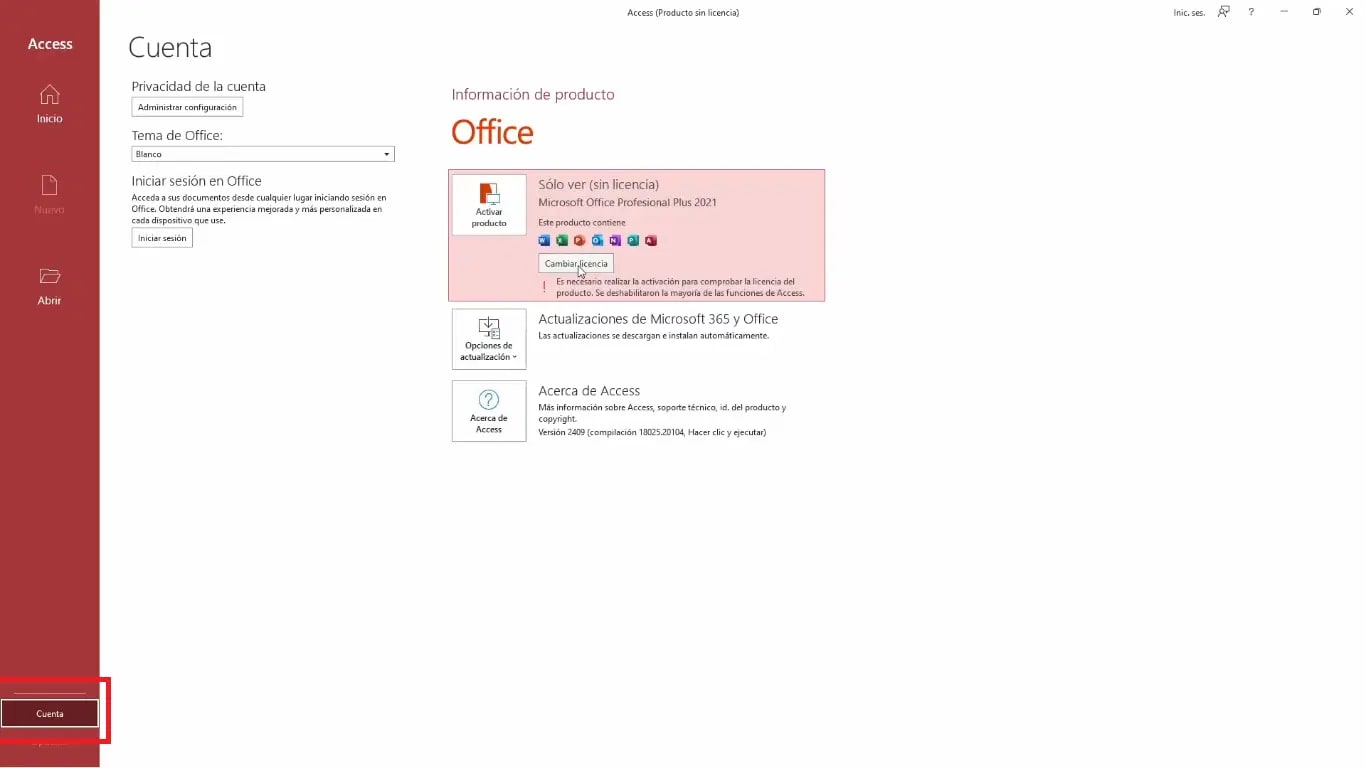
El primer paso es abrir cualquier programa de Microsoft, por ejemplo Office o Excel. En este ejemplo abriremos Access, que forma parte de Office. Damos clic en la sección «Cuenta» que se encuentra en la parte inferior izquierda.
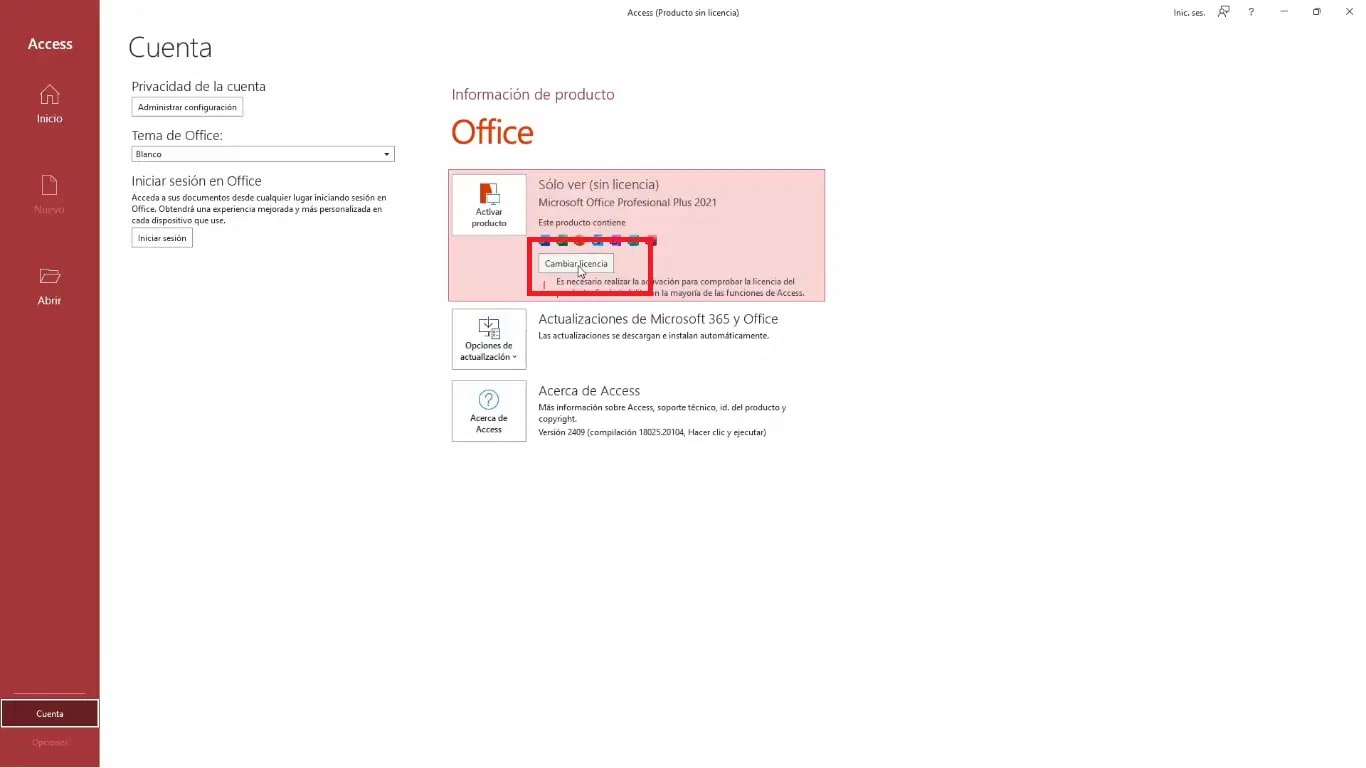
Ahora, debemos dar clic en el botón «Cambiar licencia«.
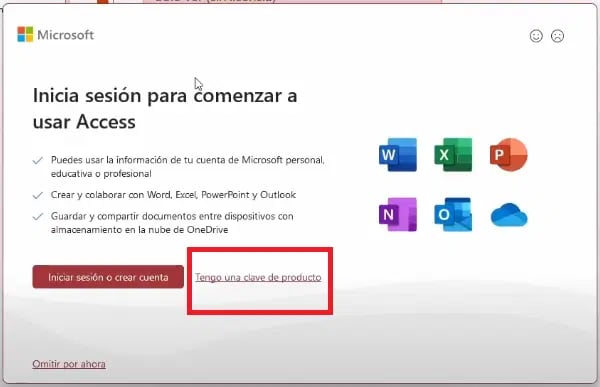
Ahora, damos clic en «Tengo una clave del producto«.
Ponemos la nueva clave en el recuadro. Posteriormente, damos en el botón «Activar Office».
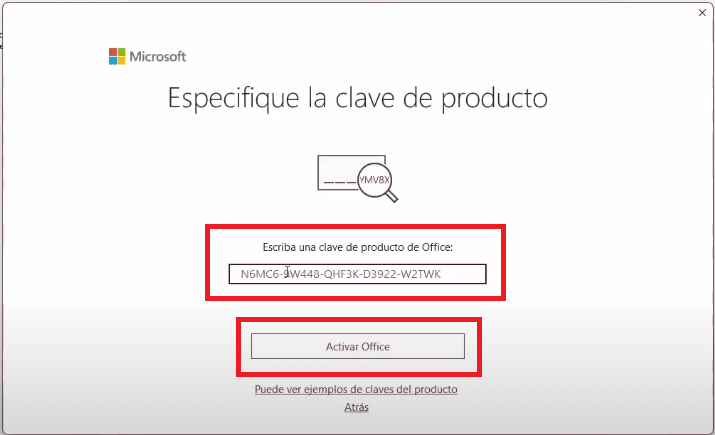
Después de unos segundos será reemplazada la clave de producto, solo damos clic en el cuadro «Activar Producto» para que nos aparezca la ventana de activación y seleccionemos «Activar por teléfono«, y seguimos el procedimiento para activar la licencia. Si no puedes, contáctanos por medio de la burbuja del chat.
Segundo método
El segundo método para cambiar la licencia es mucho más sencillo. Primero abrimos la consola, también conocida como Símbolo del sistema o CMD. Debemos ejecutarlo como administrador.
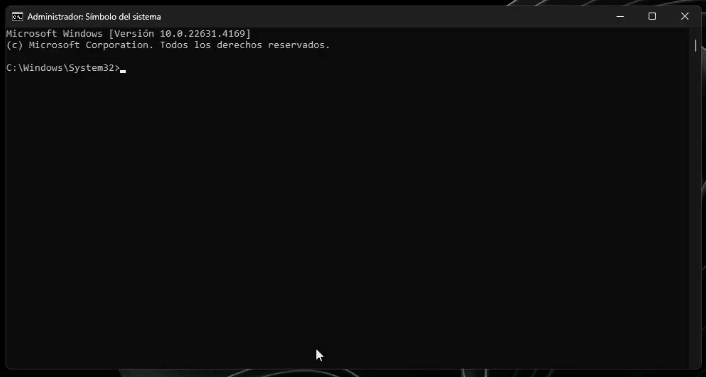
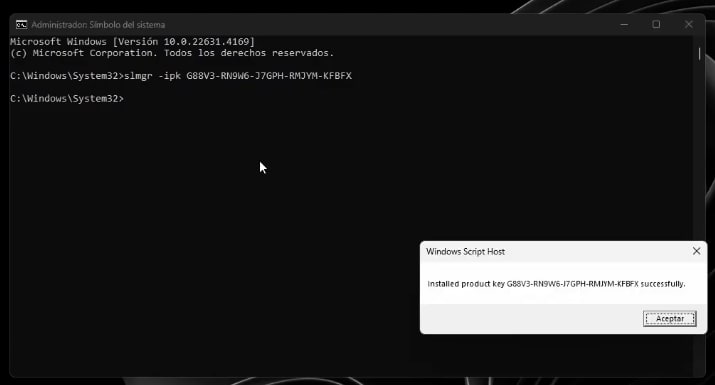
Después de abrir Símbolo del sistema como administrador, debemos escribir el siguiente comando, solo debemos copiar y pegar, sustituyendo las letras X por la clave de licencia, y damos enter:
slmgr -ipk XXXX-XXXX-XXXX-XXXX-XXXXNos aparecerá un mensaje confirmando el cambio, aceptamos y procedemos a abrir cualquiera de los programas de Office, Visio o Project.
Al abrir nos aparecerá la ventana de activación solo seleccionamos la activación telefónica y procedemos con la activación.
Para activar entramos al Centro de Activaciones.

Ahora introducimos nuestro ID de instalación.

Finalmente después de unos segundos obtenemos nuestro ID de confirmación.