
Solución: Office no se puede instalar en el canal de actualización seleccionado
Key2Log Team
TABLA DE CONTENIDOS▼
Table of Contents
Click to jump to section
¿Por qué aparece el mensaje "Office no se puede instalar en el canal de actualización"?
El mensaje "Office no se puede instalar en el canal de actualización" suele aparecer cuando intentas instalar Office y algo no funciona correctamente. Esto puede deberse a varias razones, sin embargo la principal es que en el equipo existen una o mas versiones de office instaladas y que corresponden a una fuente o canal diferente.
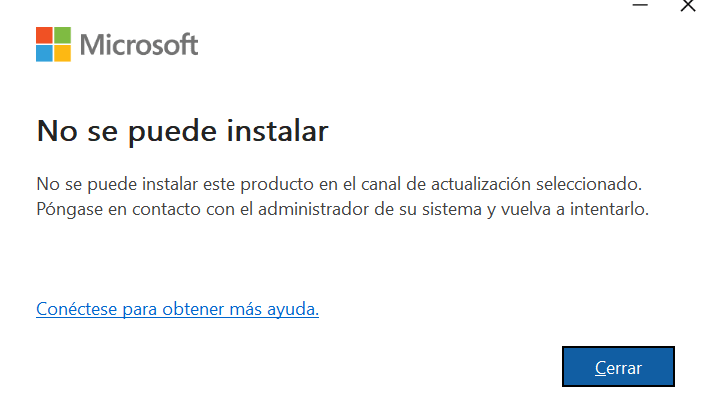
En concreto sucede frecuentemente si en el equipo está instalada una versión pirata de office, una versión modificada o simplemente office está activado con una clave por volumen.Por lo que al intentar realizar una instalación de Office, Project, o Visio aparece el mensaje Office no se puede instalar en el canal de actualización.
¿Cómo solucionar el problema Office no se puede instalar en el canal de actualización?
Primero debemos saber cual es el software que nos está causando el problema y una revisión rápida a la seccion Aplicaciones instaladas, que se encuentra en Configuración > Aplicaciones > Aplicaciones instaladas nos permitirá ver si tenemos instalado Office, Project o Visio en nuestro equipo.El procedimiento Ideal en este caso es proceder a desinstalar cualquier versión instalada de Office e intentar instalar la versión que nos causaba problemas.
Un ejemplo de ello sucede cuando tenemos instalado Office 365 y deseamos instalar Visio o Project permanente, por lo que será aconsejable desinstalar Office 365 y realizar primero la instalación de project o visio para finalmente reinstalar Office 365.
Si en la ventana de Aplicaciones instaladas no encontramos ninguna versión instalada tendremos que hacer uso de la herramienta oficial que Microsoft nos proporciona.
Esta herramientas nos permitirá desinstalar y borrar el registro de software que nos pudo haber causado el problema.
En Office 365 (actualmente llamado Microsoft 365) la solución es descargar el instalador sin conexión, de esa manera le permitirá continuar con la instalación.
Finalmente otra solución que aplica para cualquier versión de Office es presionar Win + R en la pequeña ventana que se abre escribir regedit y presionar enter.
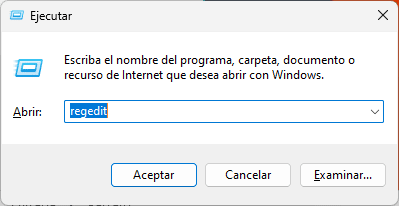
Ahora navega hasta la ruta
Equipo\HKEY_LOCAL_MACHINE\SOFTWARE\Policies\Microsoft\Office\16.0\Common\OfficeUpdateBusca UpdateBranch da doble clic y modifica el valor por el numero 0, cerrar e intentar nuevamente la instalación.