Descargar e instalar Project 2019 Professional
Key2Log Team
TABLA DE CONTENIDOS▼
Table of Contents
Click to jump to section
Requisitos de instalación del programa
Antes de que podamos instalar Project Professional 2019, debes estar seguro de cumplir con los siguientes requisitos mínimos del sistema:
- Resolución de pantalla: 1280 x 768 o superior
- DirectX 9.0 o posterior
- Sistema Operativo: Windows 10 o superior
- Procesador: 1,6GHz o mayor
- Memoria RAM: 2GB o más
- Conexión de Internet para actualizaciones
Duración de la licencia
La licencia de Project Professional 2019 es permanente por completo.
Programas incluidos
Contiene el programa Project Professional 2019.
Como adquirir una licencia confiable de Project 2019 Professional
Project Professional 2019 puedes adquirir la licencia en nuestra tienda.
Descarga del instalador del programa
En estos enlaces se encuentran las descargas, descarga el idioma de tu preferencia para la arquitectura de tu computadora:
El instalador es algo pesado, así que sea paciente.
iniciaremos con el proceso de instalación
El primer paso es ejecutar el archivo que descargamos, se llama (ProjectPro2019Retail.img) y lo ejecutamos es dando doble click.
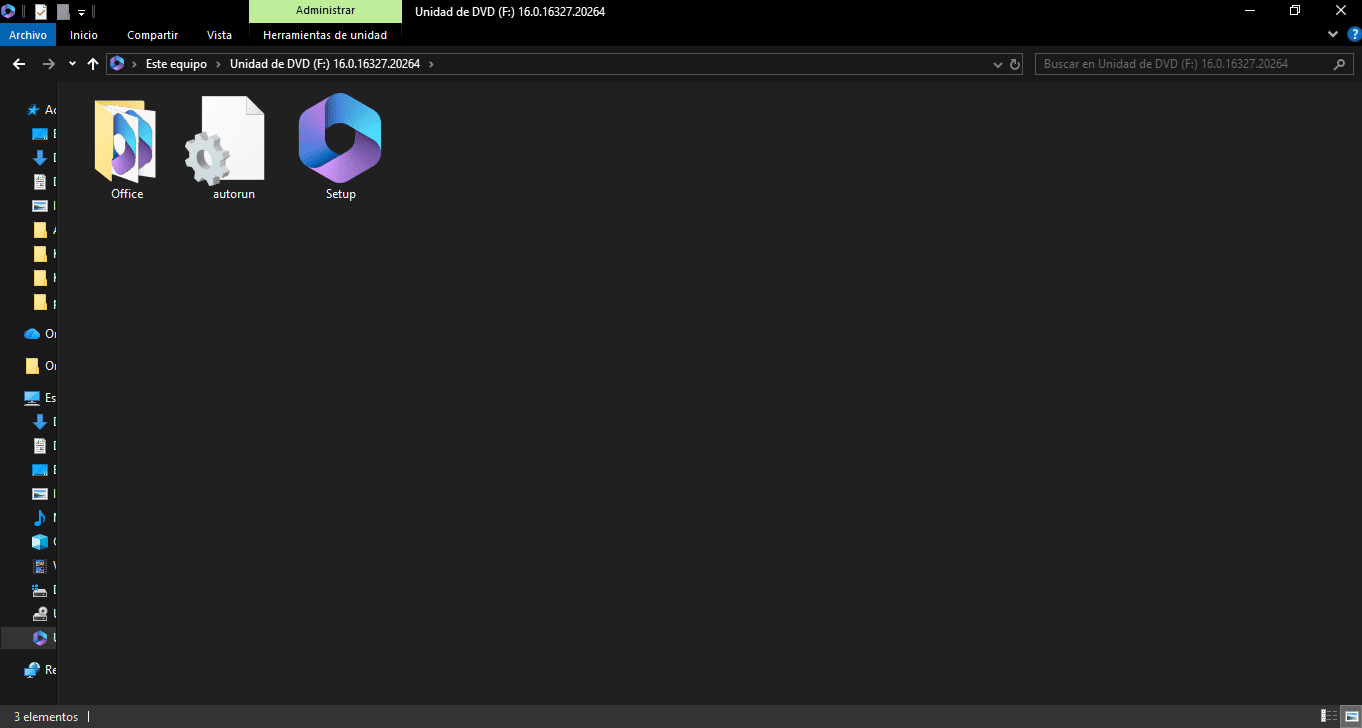
Dentro de esa carpeta encontraremos una carpeta más y dos archivos, verás que esos dos archivos terminan en «32» o en «64» debes ejecutar el que corresponda a la arquitectura de tu PC.
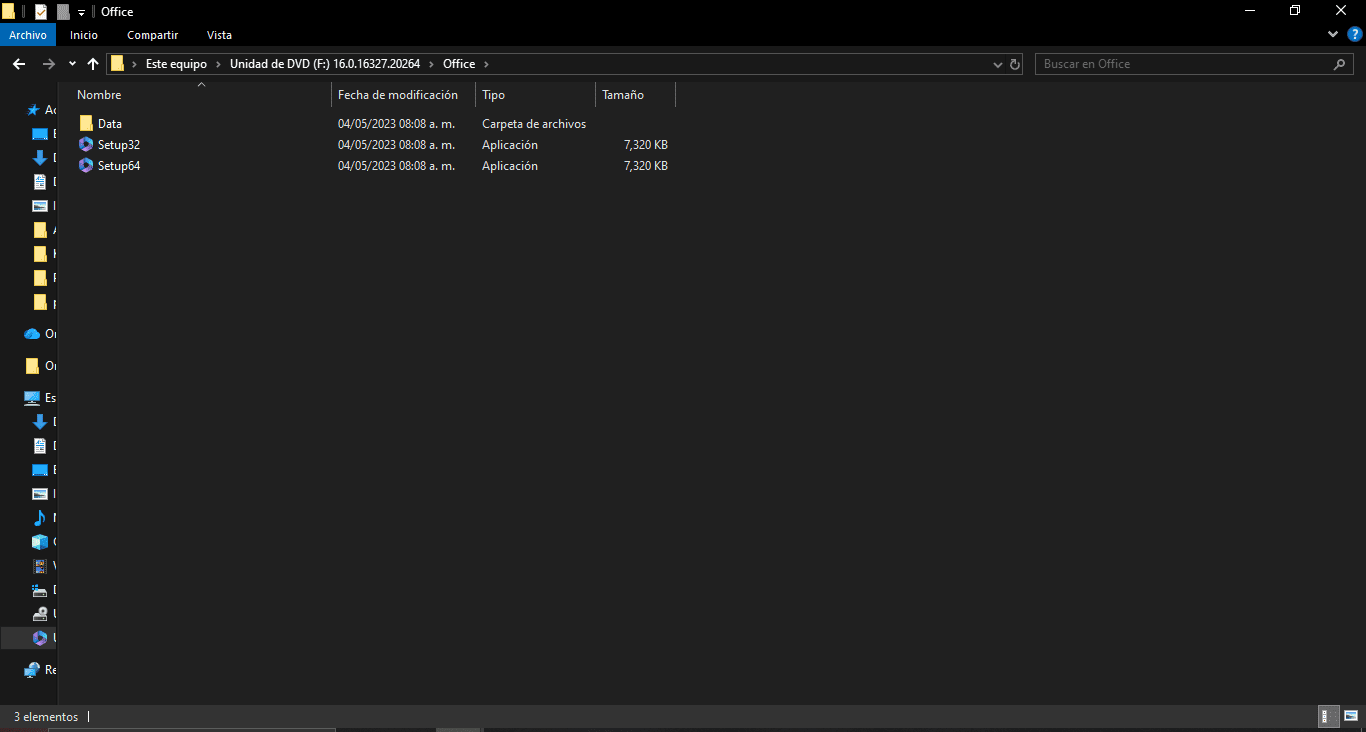
Se abrirá la ventana de instalación debemos ser algo pacientes con el proceso.
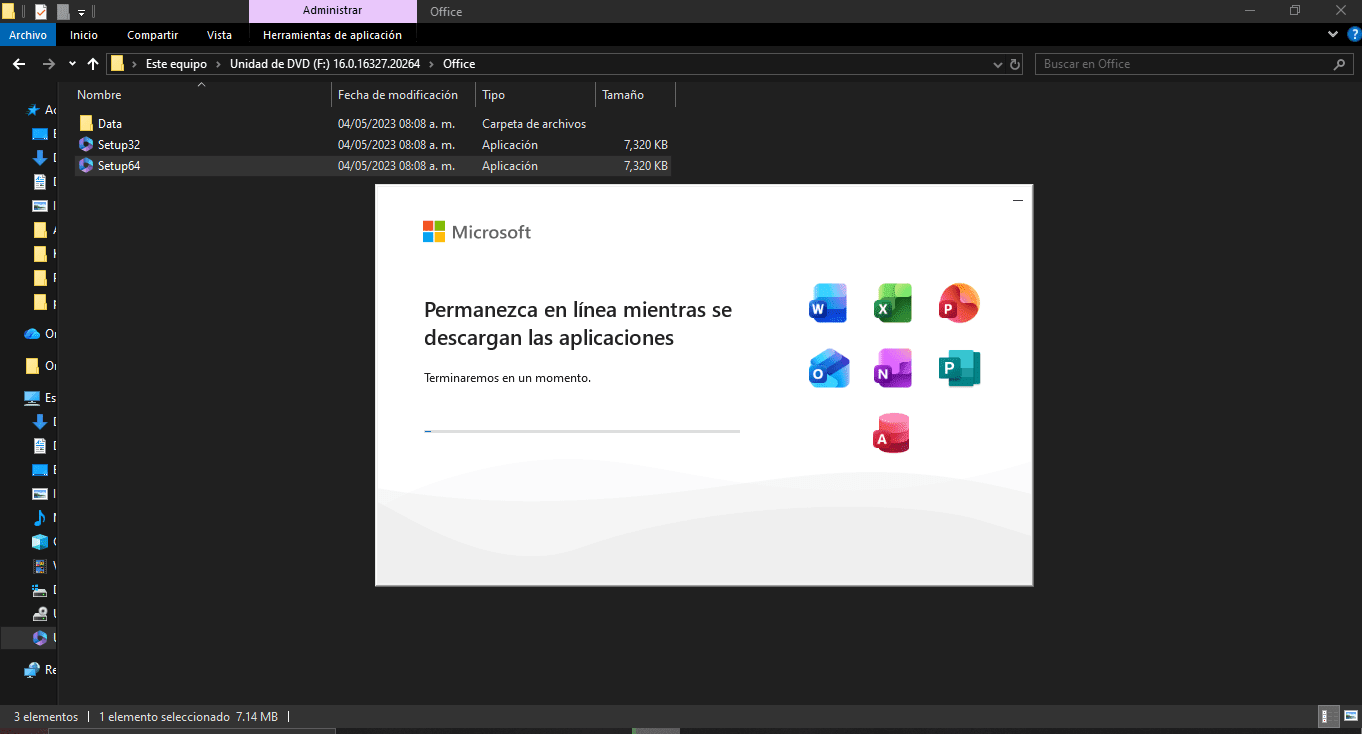
Al finalizar abriremos el programa Project 2019 Professional, nos aceptar los terminos y contratos además de la clave de producto.
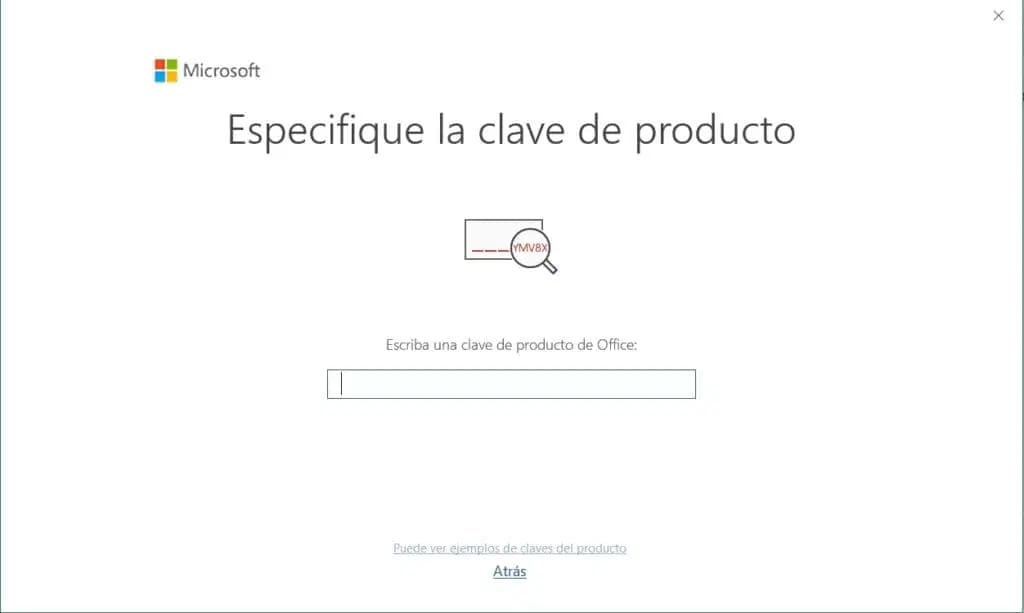
El siguiente paso es ingresar la clave de producto y dar clic en el botón «activar Office».
En la nueva ventana damos click en «deseo activar el software por teléfono» y dar clic al botón «siguiente».
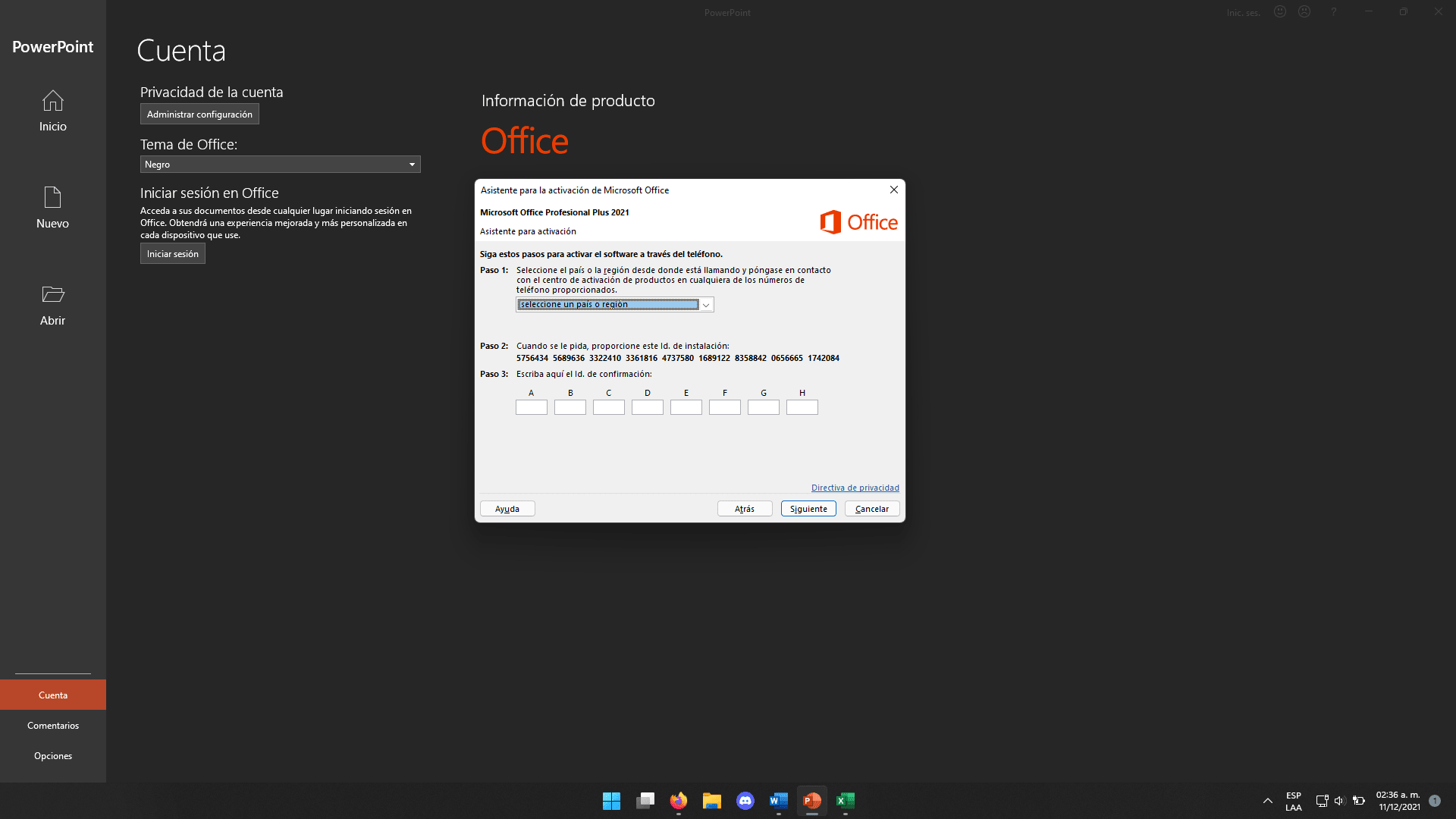
Ahora tenemos que proceder a la activación telefónica, así que debemos abrir el servicio de activación telefónica.
Si adquiriste la licencia en nuestra tienda te permitirá ingresar tu ID de instalación en los bloques que aparecen en la ventana de activación automática o directamente puedes agregar una foto o captura de pantalla del ID de instalación.
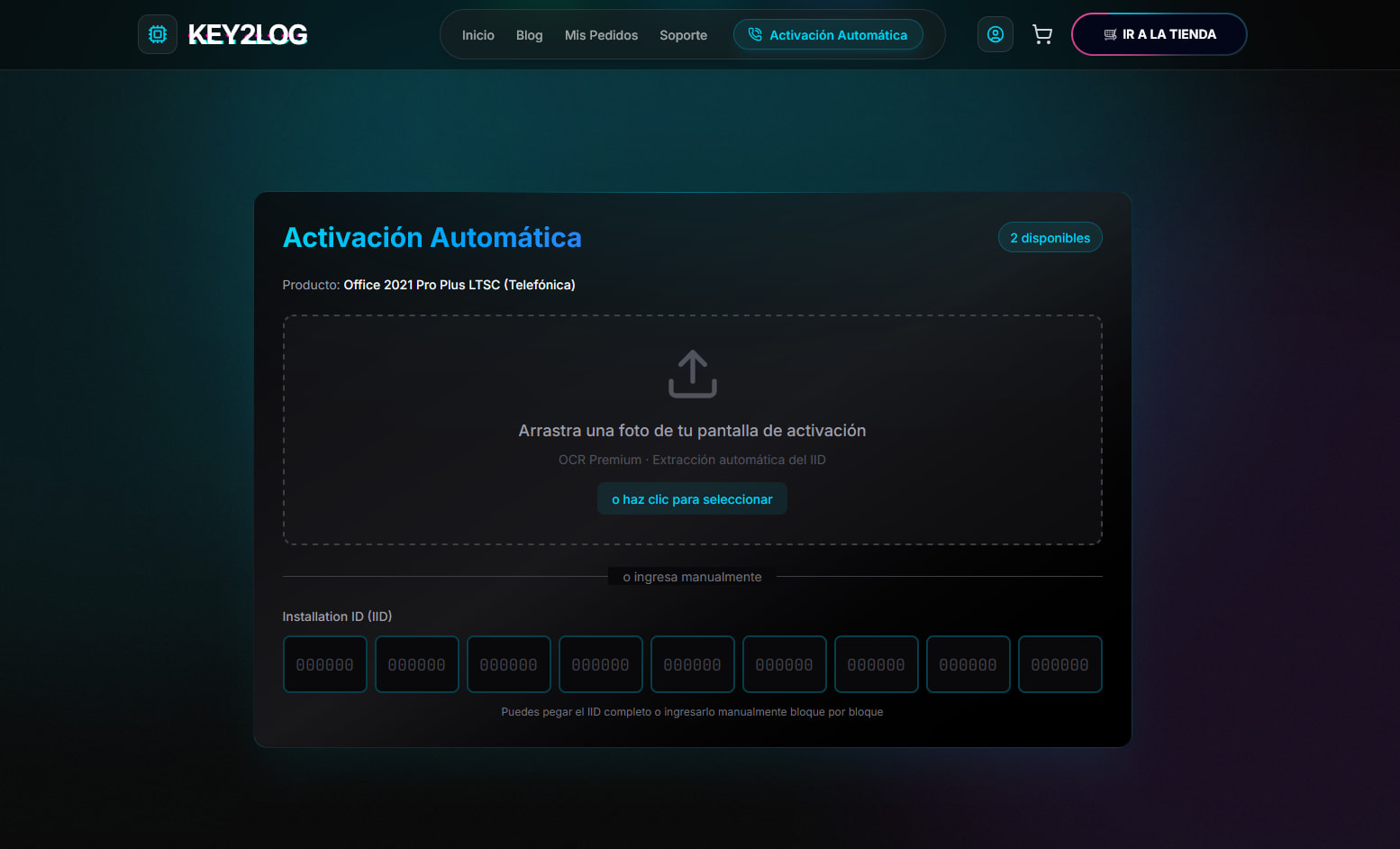
Después de ingresar el ID de instalación te aparecerá un ID de confirmación que deberás ingresar en los bloques en blanco que se encuentran en la ventana de Project 2019.
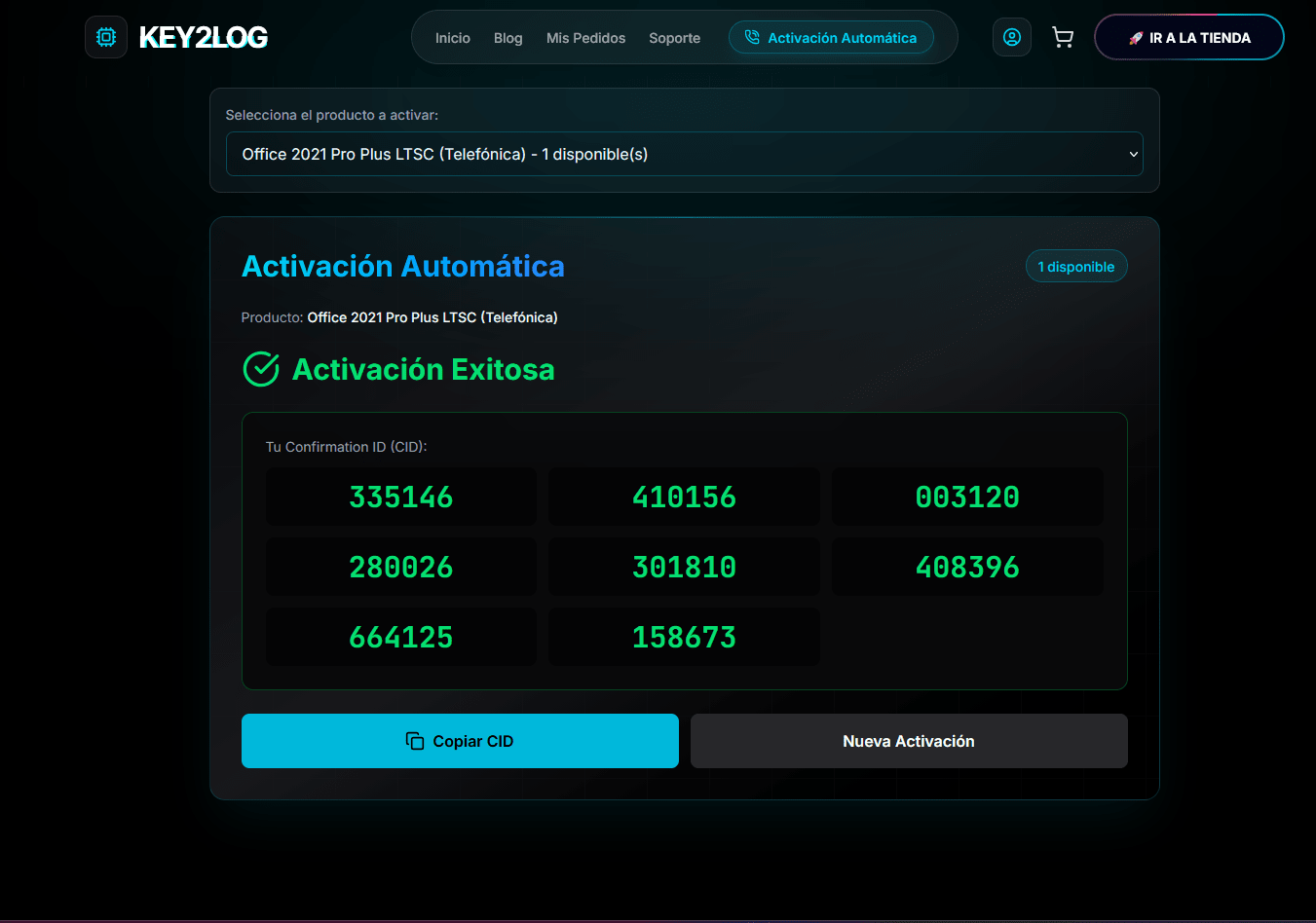
Finalmente después de Ingresar el ID de confirmación solo presiona siguiente y luego Finalizar.